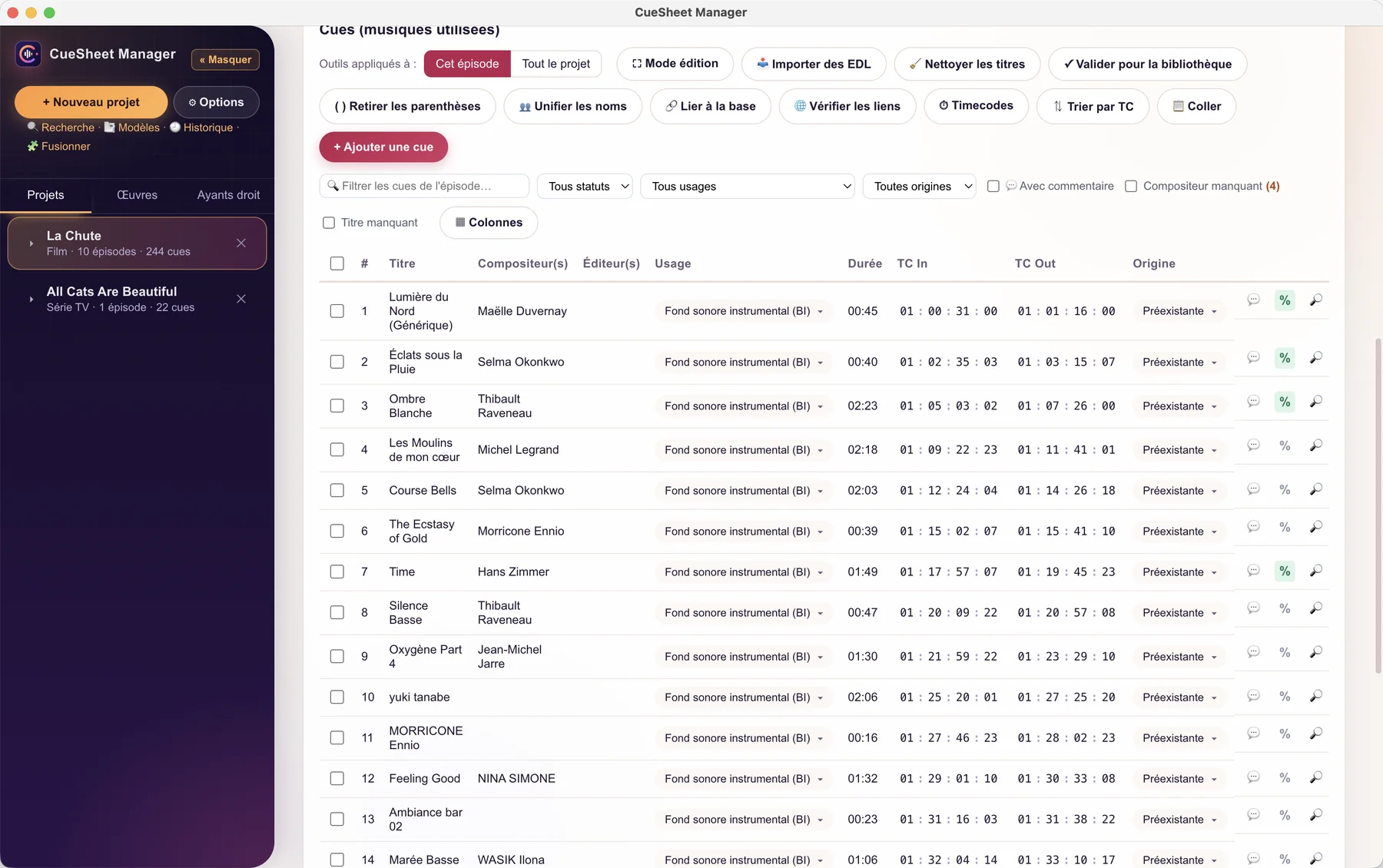
CueSheet Manager importe votre montage, nettoie les noms de clips, retrouve vos ayants droit, contrôle le projet, puis remplit le relevé de la SACEM sur son propre modèle, ou une cue sheet ASCAP/BMI. Tout reste sur votre ordinateur.
macOS et WindowsGratuitFonctionne hors ligne, sans compteFrançais et anglais
Capture d'écran de CueSheet Manager sur macOS.
Le parcours
Cinq étapes entre votre montage et un fichier prêt à transmettre
Une cue sheet faite à la main, ce sont des dizaines de titres à retaper, des compositeurs à retrouver et des pourcentages à recalculer. Ici, chaque étape est un bouton.
Importer
Glissez votre montage sur la fenêtre : EDL, AAF, XML, FCPXML, ALE ou marqueurs Resolve. Le format est reconnu d'après le contenu.
Nettoyer
Extensions, canaux, numéros de prise et mentions techniques disparaissent des titres. Les « Variation 2 » et « Partie 3 » restent intactes.
Lier
Les cues retrouvent leurs compositeurs, éditeurs, codes IPI et répartitions dans votre base. En cas de doute, le logiciel vous demande au lieu de deviner.
Vérifier
Le contrôle liste, cue par cue, ce qui manque ou se contredit : parts différentes de 100 %, timecodes qui se chevauchent, champs obligatoires vides.
Exporter
PDF, Excel ou CSV, en cinq présentations, dont le relevé SACEM. Plusieurs fichiers d'un coup, dans le dossier de votre choix.
Fonctionnalités
Pensé pour celles et ceux qui préparent vraiment les déclarations
Import du montage
EDL CMX3600, Pro Tools, AAF, XML Premiere et Final Cut 7, FCPXML, ALE Avid et marqueurs DaVinci Resolve. Une fenêtre montre pistes, cues courtes et doublons avant que quoi que ce soit soit ajouté.
Contrôle avant export
Erreurs et avertissements par épisode et par cue, selon le modèle visé. Vous corrigez sur place, sans quitter la liste. Le contrôle se relance à chaque export.
Relevé SACEM sur le modèle de la SACEM
L'Excel exporté est le « Relevé des œuvres musicales » publié par la SACEM, rempli pour vous, une feuille par épisode.
Nettoyage des titres et des noms
Numéros et suffixes techniques retirés, « Compositeur - Titre » séparé, noms unifiés malgré la casse, les accents ou l'ordre. Chaque opération a son compte rendu et s'annule.
Timecodes et cadences
Cadence par projet, drop-frame compris. Durée calculée d'après les timecodes, saisie au pavé numérique, recalage en masse, affichage absolu ou relatif au début du programme.
Projets, épisodes, modèles
Une série tient dans un seul projet. Épisodes en onglets réordonnables, duplication, modèles de projet, fusion de deux projets, export de certains épisodes seulement.
Un tableau qui se plie à vous
Édition directe, filtres, colonnes au choix, remplissage en masse, statuts brouillon, vérifiée ou envoyée, commentaires. Le tableau reste fluide jusqu'à 5 000 cues.
Bibliothèque sous votre contrôle
Une œuvre saisie une fois revient avec ses ayants droit et ses pourcentages. Rien n'y entre sans votre validation, et un outil repère les doublons.
Base d'ayants droit
IPI, société de gestion parmi une soixantaine, numéro de sociétaire, ISNI et alias. Les formats des codes sont contrôlés, les doublons se fusionnent.
Répartitions contrôlées
Onze rôles, du compositeur au sous-éditeur, avec un territoire facultatif par part. Le bouton % passe au vert quand le total atteint 100 %.
Licences et droits voisins
Numéro de licence, bibliothèque, territoire et durée pour les musiques préexistantes. Interprète, producteur phonographique et société de droits voisins, avec leur export dédié.
Liaison prudente
Correspondance exacte : liée sans question. Titre ressemblant ou artistes en plus : proposée, avec la raison, et c'est vous qui confirmez.
Signature et tampon
Dessinez votre signature ou importez-la, ajoutez un tampon. À l'export d'un relevé, une fenêtre propose « Fait à…, le… » et les appose si vous le souhaitez.
Annuler, rétablir, versions
Cent étapes d'annulation sur le projet ouvert, un enregistrement automatique et des copies datées du projet à restaurer en un clic.
Recherche globale
Un raccourci cherche dans tous les projets, épisodes, cues, commentaires, ainsi que dans la bibliothèque et les ayants droit.
Recherche en ligne et liens
Sur demande, MusicBrainz propose ISWC, ISRC, créateurs et IPI. Un autre outil teste les liens web de vos cues. Rien n'est appliqué sans votre clic.
Thème clair ou sombre
Clair, sombre ou calé sur le système. Les fichiers exportés restent toujours sur fond clair. Les animations se désactivent.
Prise en main guidée
Une visite en onze étapes, des info-bulles avec le raccourci de chaque bouton, une interface en français ou en anglais et des raccourcis modifiables.
Pour qui
Un outil local pour le relevé SACEM, pas une plateforme en ligne
Autant le savoir avant de l'installer.
Fait pour vous si…
vous devez remettre un relevé SACEM, ou une cue sheet ASCAP/BMI, à partir d'un montage ;
vos projets sont confidentiels et ne doivent pas partir sur un serveur ;
vous ne voulez ni compte ni abonnement, ni rien payer ;
vous réutilisez les mêmes œuvres et les mêmes ayants droit d'un projet à l'autre ;
vous préférez travailler en français.
Pas fait pour vous si…
vous attendez un catalogue de morceaux prérempli : la bibliothèque est la vôtre, et vous la constituez ;
vous voulez travailler à plusieurs en ligne sur le même projet ;
vous cherchez une extension intégrée à votre logiciel de montage ou de mixage ;
vous voulez que le dépôt auprès de la société de gestion soit fait pour vous.
Essayer
Deux outils du logiciel, à tester ici
Ces démonstrations simplifiées reprennent les règles de l'application. Rien de ce que vous tapez ne quitte cette page.
Nettoyage d'un nom de clip
Compositeur
Titre
Contrôle d'une répartition
Total :
Dans l'application, chaque ligne porte aussi l'IPI et la société de l'ayant droit, et l'export produit une ligne par ayant droit.
Exports
Cinq présentations, trois formats, un contrôle avant chaque export
« Exporter plusieurs… » écrit tous les fichiers cochés dans un même dossier. Vous pouvez n'exporter que certains épisodes.
Présentation
Contenu
PDF
Excel
CSV
SACEM / SDRM
L'Excel est le modèle publié par la SACEM, « Relevé des œuvres musicales du film ou de l'épisode de série », rempli pour vous. Le PDF reprend les mêmes données dans une mise en page propre au logiciel.
✓
✓
✓
ASCAP / BMI
« Music Cue Sheet » en anglais : Program Title, Episode, Network, Air Date, Prepared By, puis Cue Title, Role, Name, IPI, PRO, Share %, Use, Timing.
✓
✓
✓
Droits voisins
Interprète, producteur phonographique, société de droits voisins, ISRC et label. Mise en page générique.
✓
✓
✓
Complet
Toutes les colonnes, une ligne par ayant droit, licences comprises. Idéal pour un tableur ou un archivage.
✓
✓
✓
Basique
Compositeur, titre, TC In, TC Out, durée, éditeur. Une section par épisode.
✓
✓
✓
Le relevé SACEM reprend le modèle publié par la SACEM, mais ni la SACEM, ni l'ASCAP, ni BMI n'ont validé ou approuvé les fichiers produits. Si un dépôt exige l'aspect exact du formulaire SACEM, utilisez l'Excel. Les fichiers Excel et CSV exportés peuvent être réimportés dans le logiciel. Les PDF sont au format A4 paysage, pages numérotées. La bibliothèque d'œuvres s'exporte aussi au format CWR 2.1, à comparer à la spécification officielle de la CISAC avant tout envoi.
Vos données
Vos projets ne quittent pas votre machine
Les contrats, les répartitions et les catalogues sont des informations sensibles. CueSheet Manager a été conçu dès le départ pour fonctionner sans serveur.
Aucun compte
Pas d'inscription, pas de connexion, pas de télémétrie. Le logiciel ne collecte rien.
Des fichiers lisibles
Un fichier JSON par projet, un pour les œuvres, un pour les ayants droit. Vous les sauvegardez et les synchronisez comme vous voulez.
Internet seulement à votre demande
Recherche MusicBrainz, test des liens, recherche d'une nouvelle version : rien ne part sans votre clic. Les journaux d'erreurs restent sur votre disque.
Télécharger
Gratuit, complet, sans compte
CueSheet Manager est gratuit. Toutes les fonctionnalités sont là, sans limite de projets et sans inscription. Si le logiciel vous fait gagner du temps, vous pouvez soutenir son développement par un don.
CueSheet Manager 1.0.0
Gratuit
macOS 10.15 ou plus récent, Intel et Apple Silicon (182 Mo)
Windows 10 ou 11, 64 bits (81 Mo)
Aucun compte à créer, aucune clé à saisir
Interface en français et en anglais
Le dossier Google Drive contient l'installateur Mac (.dmg) et l'installateur Windows (.exe).
Soutenir le projet
Le logiciel est développé par une seule personne. Un don, du montant de votre choix, aide à le maintenir et à l'améliorer. Il ne débloque rien : tout est déjà inclus.
Sans activation
Le logiciel fonctionne dès l'installation, hors ligne, sans vérification en ligne ni clé de licence.
Vos données restent chez vous
Projets, œuvres et ayants droit sont des fichiers sur votre ordinateur. Ils survivent à une réinstallation.
Une application indépendante
Elle n'est pas signée par Apple ni par Microsoft : votre système demande votre accord au premier lancement. Le guide ci-dessous montre chaque écran.
Installation
Un avertissement au premier lancement, et comment le passer
CueSheet Manager n'est pas signé par Apple ni par Microsoft. Votre système vous demande donc votre accord, une seule fois. Voici ce que vous verrez, et quoi cliquer.
Sur Mac
Installez l'application
Ouvrez le fichier .dmg et glissez CueSheet Manager sur « Applications ». Ouvrez-la ensuite depuis Applications.
Cliquez sur « Terminé »
macOS affiche « Élément non ouvert ». Ne cliquez pas sur « Placer dans la corbeille ».
Autorisez-la dans les Réglages
Ouvrez Réglages Système › Confidentialité et sécurité, descendez jusqu'à « Sécurité », puis cliquez sur « Ouvrir quand même ».
Confirmez
Dans la fenêtre « Ouvrir CueSheet Manager ? », cliquez sur « Ouvrir quand même », puis saisissez votre mot de passe ou utilisez Touch ID si macOS le demande.
C'est terminé
L'application s'ouvre, et s'ouvrira ensuite d'un double-clic, sans avertissement.
Si macOS dit que l'application est « endommagée », le fichier n'est pas abîmé. Ouvrez Terminal, collez xattr -cr "/Applications/CueSheet Manager.app", appuyez sur Entrée, puis rouvrez l'application. Cette commande retire seulement la marque « téléchargé depuis Internet ».
Les libellés varient selon la version de macOS. Un PDF « Lis-moi d'abord » avec ces étapes est fourni dans le .dmg.
Sur Windows
Lancez l'installateur
Double-cliquez sur le fichier .exe téléchargé.
Passez l'écran SmartScreen
Si l'écran bleu « Windows a protégé votre ordinateur » apparaît, cliquez sur « Informations complémentaires », puis sur « Exécuter quand même ».
Installez
Choisissez le dossier, cliquez sur Installer, puis sur Terminer. L'installation ne demande pas de droits d'administrateur et crée un raccourci sur le Bureau.
Si le navigateur bloque le téléchargement (« Ce fichier n'est pas couramment téléchargé »), choisissez ⋯ › Conserver › Conserver quand même.
Vérifier votre téléchargement
Comparez l'empreinte SHA-256 du fichier reçu à celle-ci. Sur Mac : shasum -a 256 suivi du fichier. Sur Windows : Get-FileHash suivi du fichier.
Aucun chapitre ne contient ce terme. Essayez un mot plus court.
Installation
macOS 10.15 Catalina ou plus récent, Mac Intel et Apple Silicon : un seul fichier CueSheet_Manager_1_0_0.dmg, 182 Mo.
Windows 10 ou 11, 64 bits : l'installateur CueSheet_Manager-1_0_0-win-x64.exe, 81 Mo.
Aucun autre logiciel n'est nécessaire. Comptez environ 180 Mo d'espace disque et un écran d'au moins 1280 × 800.
L'application n'est pas signée par Apple ni par Microsoft : un avertissement s'affiche au premier lancement. Les étapes illustrées sont dans la section Installation de cette page.
Désinstaller
Mac : quittez l'application, puis glissez-la d'Applications à la corbeille.
Windows : Paramètres › Applications › CueSheet Manager › Désinstaller.
Vos projets et vos bases ne sont pas supprimés. Il n'existe pas de version Linux.
Prise en main
Créez un projet (N) : titre, type de production, société de production, pays, cadence. Si vous visez le relevé SACEM, ouvrez la fiche détaillée et le bloc Déclarant.
Renseignez l'épisode : numéro, titre, réalisateur, durée totale, lien vidéo, début du programme. Pour une série, ajoutez des épisodes avec Alt+E.
Importez votre montage (O ou glisser-déposer), puis validez la fenêtre « Vérifier l'import ».
Nettoyez : « Nettoyer les titres » (Alt+N), « Retirer les parenthèses » (Alt+P), « Unifier les noms » (Alt+U).
Liez à la base (L), confirmez les correspondances approximatives, puis complétez les répartitions jusqu'au vert.
Validez pour la bibliothèque (Alt+B) les morceaux complets, pour les retrouver dans vos prochains projets.
Vérifiez le projet (Alt+V) avec le profil voulu, et corrigez les erreurs.
Exportez : choisissez la présentation, le format et les épisodes. Pour un relevé SACEM ou ASCAP/BMI, la fenêtre « Signer le relevé » est facultative.
L'enregistrement est automatique. Un tutoriel en onze étapes est disponible dans Options › Tutoriel.
Projets et épisodes
Un projet correspond à une production. Trente-sept types sont proposés, regroupés en Cinéma, Télévision, Web et streaming, Publicité et marque, Interactif, Autre. Il contient un ou plusieurs épisodes, affichés en onglets. Chaque épisode a son numéro, son titre, son réalisateur, sa durée totale, sa date de première diffusion, son début de programme et son propre lien vidéo.
Fiche détaillée et déclarant
Un panneau repliable sous les champs du projet contient la version (initiale, révisée, finale), le titre alternatif, l'année de production, le type d'exploitation, la langue originale, le lieu de première exploitation, le numéro de saison, l'ISAN et l'EIDR. Pour une cue sheet ASCAP/BMI s'ajoutent les titres AKA, la classification et « Cue Sheet Prepared By ».
Le déclarant (nom, qualité, société, contact) est mémorisé et proposé dans chaque nouveau projet. Les champs obligatoires pour un modèle portent une étoile rouge.
Organiser
Réordonner les épisodes : flèches ◀ ▶, ou glisser-déposer d'un onglet. Cela fonctionne aussi depuis la barre latérale, même pour un projet non ouvert.
Dupliquer un épisode avec le bouton ⧉.
Modèles de projet : partez d'un projet type au lieu de tout ressaisir.
Fusionner deux projets : un épisode de même numéro est complété, les autres sont ajoutés.
Statut d'épisode : brouillon, vérifié ou envoyé, rappelé par une pastille sur l'onglet.
← et → passent à l'épisode précédent ou suivant. La barre latérale se masque avec B.
Tableau de cues
Les cellules se modifient directement. Le bouton ✎ ouvre la fiche complète : auteurs, interprète, société, ISWC, ISRC, code œuvre SACEM, lien audio, licence, droits voisins et notes.
Ajouter une cue : le bouton ou Maj+N ajoute une ligne vide, curseur dans le titre.
Suggestions : en tapant un titre, les œuvres de la bibliothèque apparaissent. En choisir une reprend compositeurs, éditeurs et pourcentages pour cette cue.
Sélection multiple : cochez plusieurs cues pour appliquer une action à toutes.
Copier, couper, coller entre épisodes. Après un collage, l'épisode est reclassé par TC In.
Annuler et rétablir : Z et Maj+Z, jusqu'à 100 étapes sur le projet ouvert.
Filtres : par texte, statut, usage, origine, commentaires, compositeur manquant ou titre manquant.
Colonnes : le menu « Colonnes » choisit celles à afficher. Le choix est mémorisé dans chaque projet.
Remplir en masse : sur une sélection, « Remplir… » renseigne la société de droits voisins, le lien du morceau ou le statut. Seules les cases vides sont remplies, sauf si vous demandez de remplacer.
Recherche globale : K cherche dans tous les projets, leurs épisodes et leurs cues, commentaires compris, ainsi que dans la bibliothèque et les ayants droit.
Statut et commentaires : chaque cue peut être marquée brouillon, vérifiée ou envoyée, et annotée. Ni l'un ni l'autre ne sont exportés.
Lecteur audio : liez un fichier audio de votre disque à une cue, puis écoutez-le avec ▶ depuis le tableau. Si le fichier est déplacé, le lecteur le signale.
Mode édition : E ne laisse que les cues à l'écran. Échap pour en sortir.
Dans la fiche d'une cue, les flèches ← → passent à la cue précédente ou suivante en enregistrant.
Codes d'usage
Code
Signification
MT
Générique de début
ET
Générique de fin
BI
Fond sonore instrumental
BV
Fond sonore vocal
VI
Visuel instrumental : on voit la source de la musique à l'écran
VV
Visuel vocal
LOGO
Logo, jingle
L'origine a quatre valeurs : originale, préexistante, librairie musicale, domaine public. Dans les listes, restez sur un choix pour afficher une bulle d'explication avec un exemple.
Timecodes
Cadence du projet
Elle se règle dans la fiche du projet : 23,976 · 24 · 25 · 29,97 NDF · 29,97 DF (drop-frame) · 30 images par seconde. Si vous la changez alors que le projet contient déjà des timecodes, le logiciel propose de les convertir en conservant la position réelle, ou de les garder tels quels.
Début de programme
Chaque épisode a son début de programme, par exemple 01:00:00:00. Vous choisissez d'afficher les timecodes en absolu ou relativement à ce début. Les exports suivent le mode choisi.
Saisie
Tapez seulement les chiffres : les deux-points s'insèrent tout seuls. 00260000 devient 00:26:00:00.
Une saisie partielle est complétée par des zéros quand vous quittez la case.
Chaque timecode reste modifiable par sous-champ : heures, minutes, secondes, images.
Durée automatique
La durée vaut TC Out moins TC In, drop-frame compris, tant que vous ne la tapez pas à la main. Une durée manuelle est conservée, et marquée ⚠ si elle s'écarte de plus d'une demi-seconde du calcul. Le bouton ⟳ la recalcule.
Outil Timecodes
Au-dessus du tableau, le bouton Timecodes ouvre :
un convertisseur entre images, timecode et secondes ;
un recalage en masse de plus ou moins N images, secondes ou d'un timecode, sur l'épisode ou la sélection. Il est annulé en entier si une cue passait avant 00:00:00:00 ;
la bascule entre affichage absolu et relatif.
Le tri par TC In se lance avec « Trier par TC » ou Maj+T. Une cue sans TC In est classée en premier.
Import
« Importer » (O) ou un glisser-déposer sur la fenêtre accepte un ou plusieurs fichiers. Le format est reconnu d'après le contenu.
Formats de montage
Format
Extension
Ce qui est repris
EDL CMX3600
.edl
Événements et noms de clips (* FROM CLIP NAME:)
Pro Tools « Track/Clip List »
.edl.txt
Clips de chaque piste
AAF
.aaf
Clips des pistes audio, une cue par clip
XML Final Cut 7 / Premiere
.xml
Clips audio de la séquence, stéréo dédoublonnée
FCPXML (Final Cut X, Resolve)
.fcpxml.xml
Clips audio. Les clips composés et multicam ne sont pas dépliés.
Marqueurs DaVinci Resolve
.edl.csv.tsv
Un marqueur nommé devient une cue
ALE Avid
.ale
Clips audio, avec les timecodes de la source et non de la timeline
Les imports AAF, XML, FCPXML, ALE et marqueurs Resolve ont été mis au point sur des fichiers d'essai, pas encore sur des exports de chaque logiciel de montage. Relisez le résultat dans la fenêtre « Vérifier l'import ». Le format OMF n'est pas pris en charge.
Cadence
La cadence proposée est celle du projet. Dans un EDL CMX3600, la mention FCM: DROP FRAME bascule en drop-frame. Pour Pro Tools, le format de timecode déclaré dans le fichier est utilisé.
Détection des épisodes
Le numéro d'épisode est cherché dans le nom du fichier, de la piste, du clip ou de la bobine, par exemple « EP1 » ou « Episode 2 ». Un clip nommé « Artiste - Titre » est séparé : ce qui précède le premier tiret devient le compositeur.
Fenêtre « Vérifier l'import »
Elle s'affiche avant que quoi que ce soit soit ajouté. Annuler, ✕ ou Échap n'importent rien.
Pistes (si plusieurs pistes sont détectées) : nombre de cues par piste, choix de séparer ou non en épisodes, numéro d'épisode modifiable pour chaque piste.
Cues courtes (s'il y en a) : cues de moins d'une seconde, avec une case « Garder » pour chacune.
Doublons (s'il y en a) : même titre au même TC In, à une image près, dans le même épisode.
Cue sheets et relevés
Les fichiers Excel et CSV exportés par le logiciel se réimportent. Un relevé SACEM officiel rempli à la main est relu en entier : en-tête, déclarant, cues, ayants droit et codes. Les PDF exportés ne sont pas relisibles.
Licences de bibliothèque musicale
Un fichier .csv ou .pdf de licences apporte titre, compositeur, numéro de licence, type, territoire, durée et bibliothèque. Le PDF doit contenir un tableau en texte, pas un scan.
Bases de données
La base d'ayants droit (Nom, Type, IPI, Société, N° sociétaire, ISNI, Alias, Notes) et la bibliothèque d'œuvres (Titre, Compositeur(s), Auteur(s), Éditeur(s), Interprète, Société, ISWC, ISRC, Répartition) s'importent en Excel ou CSV, sans doublon. Exportez d'abord votre base pour obtenir le modèle de colonnes.
Nettoyage des titres et des noms
Les outils agissent sur l'épisode ou sur tout le projet, selon le sélecteur de portée. Maj + clic applique à tout le projet. Chaque opération produit un compte rendu, avec un lien vers chaque cue retouchée et un bouton « Annuler cette opération ».
Nettoyer les titres (Alt+N)
Retire les numéros finaux collés : Titre.01, Titre_02.
Ne touche pas à « Gymnopédie No.1 » ni à « Opus 23 ». « Variation 1 » et « Part 2 » sont protégés.
Retirer les parenthèses (Alt+P)
Supprime le contenu entre parenthèses, sauf les mentions de partie, de variation ou de générique.
Unifier les noms (Alt+U)
Regroupe les noms qui ne diffèrent que par la casse, les accents, l'ordre des mots ou une virgule. Deux personnes aux IPI différents ne sont jamais regroupées. Vous pouvez créer les noms retenus dans la base au passage.
Compositeur dans le titre
À l'import, « Compositeur - Titre » est séparé. Si un nom de personne reste dans la colonne Titre, le logiciel propose de le déplacer vers Compositeur.
Limite connue : un titre contenant une virgule, comme « Les heures creuses, version longue », peut être coupé à tort. Corrigez-le dans le tableau.
Liaison à la base
« Lier à la base » (L) agit sur les cues sélectionnées, sinon sur tout l'épisode.
Correspondance exacte : même titre, sans tenir compte des accents, de la casse ni de la ponctuation, et artistes compatibles. La cue est liée sans question, avec les codes et la répartition de l'œuvre.
Ayants droit : les noms sont rapprochés de la base, alias compris, quel que soit l'ordre des mots. S'il y a plusieurs candidats, rien n'est lié.
Correspondance approximative : titre très ressemblant ou artistes en plus. Une fenêtre « Correspondances à confirmer » liste les propositions avec leur raison. Vous cochez celles à lier.
Cues de même titre : les cues incomplètes sont complétées à partir de la cue la plus complète du projet. Si elles se contredisent, rien n'est modifié.
Modifier les parts d'une œuvre depuis une cue met à jour ses autres occurrences dans le projet.
Répartitions
Le bouton % de chaque cue ouvre le tableau des parts : nom, rôle, part, IPI, société et territoire. Il est vert quand le total vaut 100 %, orange sinon. Des présets, comme 50/50, remplissent les parts d'un clic.
Code
Rôle
Code
Rôle
C
Compositeur
SR
Sous-arrangeur
A
Auteur
TR
Traducteur
CA
Compositeur-auteur
E
Éditeur
AR
Arrangeur
SE
Sous-éditeur
AD
Adaptateur
AM
Administrateur
SA
Sous-auteur
Territoire par part
La colonne territoire est facultative. Vide, la part vaut pour le monde. Vous pouvez indiquer un pays, par exemple « France », ou l'exclure avec « -Allemagne ». Le contrôle vérifie alors les 100 % territoire par territoire.
Les répartitions d'une œuvre se modifient aussi depuis la bibliothèque, avec le bouton « % Répartitions… ».
Œuvres et ayants droit
Rien n'entre dans la bibliothèque sans vous
L'import, le nettoyage, la liaison et l'enregistrement automatique n'ajoutent aucune œuvre. Une œuvre entre dans la bibliothèque de deux façons :
depuis la fiche d'une cue ou sa fenêtre de parts, en cochant l'enregistrement dans la bibliothèque ;
avec « Valider pour la bibliothèque », qui liste les morceaux de la sélection ou de l'épisode, indique « Nouvelle œuvre » ou « Mise à jour » et ce qui manque. Seuls les morceaux complets sont cochés d'office.
Une cue validée reste synchronisée avec son œuvre. Remplacer son titre la détache.
Ayants droit
Chaque fiche contient nom, type, IPI, société de gestion, numéro de sociétaire, ISNI, alias et notes, et liste les œuvres de la personne. Une soixantaine de sociétés de gestion sont proposées avec leur pays, de la SACEM à l'ASCAP.
Entretenir la base
Fusionner les doublons : même IPI, même ISNI, même nom ou nom et prénom inversés. Vous validez la liste, puis les œuvres et tous les projets sont mis à jour.
Nettoyer la bibliothèque : liste les doublons et les fiches vides, avec une case par suppression.
Sauvegarder et restaurer la base dans un fichier. Une restauration écrit d'abord une copie de sécurité.
Sélection multiple : une case par ligne, Maj + clic pour une plage.
Vérifier les liens : à la demande, teste les liens web des cues et indique ceux qui ne répondent plus. Rien n'est téléchargé ni modifié.
Quel code identifie quoi
IPI : une personne ou un éditeur.
ISWC : une œuvre.
ISRC : un enregistrement.
Licences et droits voisins
Licence d'une musique
La fiche d'une cue contient une section Licence, ouverte d'office dès que l'origine n'est pas « originale » : type (synchronisation, blanket, bibliothèque musicale), numéro de licence, bibliothèque, éditeur ou label, territoire, durée et notes. Le contrôle signale une musique préexistante ou de librairie sans licence.
Droits voisins
Interprète, producteur phonographique, société de droits voisins (SCPP, SPPF, SPRE, ADAMI, SPEDIDAM…) et ISRC se saisissent dans la fiche de la cue ou de l'œuvre. Ils suivent l'œuvre d'un projet à l'autre et alimentent l'export « Droits voisins ».
Relevé SACEM
Deux champs servent au relevé : le code œuvre SACEM et le lien vers le fichier audio, attendu pour les musiques originales.
Recherche en ligne
Le bouton de recherche d'une cue (Maj+F) ou d'une fiche d'ayant droit interroge MusicBrainz, une base de données musicale ouverte. Elle propose titre, ISWC, ISRC, créateurs, IPI et ISNI. La recherche par artiste seul est possible.
Appliquer un résultat remplit ces champs et prépare les lignes de répartition. Les pourcentages restent à saisir.
Cette fonction demande une connexion Internet. La couverture est inégale : meilleure pour les œuvres connues que pour la musique originale de film. Le service limite la cadence à environ une requête par seconde. Le répertoire de la SACEM n'est pas consultable depuis le logiciel.
Vérifier le projet
Le bouton « Vérifier le projet » ouvre la liste des erreurs et des avertissements, par épisode et par cue. Le même contrôle s'exécute avant chaque export.
Profil de contrôle : SACEM, ASCAP/BMI, Droits voisins, Basique, Complet ou Général. Les champs obligatoires changent selon le profil.
« Corriger » permet de saisir la valeur manquante sans quitter la liste.
« Aller à » ouvre l'épisode et fait clignoter la cue ou le champ concerné.
Revérifier après correction, et exporter la liste en CSV.
Ce qui est contrôlé
Titre vide, musique originale sans ayant droit.
Parts des compositeurs et auteurs, ou des éditeurs, différentes de 100 %.
ISWC ou ISRC invalides, société de gestion manquante, IPI manquant.
TC Out avant TC In, timecode inexistant à la cadence, cues qui se chevauchent, cue hors du programme.
Durée saisie différente de TC Out moins TC In, total des durées supérieur à la durée de l'épisode.
Doublons : même titre au même TC In.
Champs obligatoires du modèle : pour la SACEM, par exemple, pays, réalisateur, année de production, déclarant et lien audio des musiques originales.
Licence manquante pour une musique préexistante ou de librairie.
S'il reste des erreurs, une fenêtre propose « Corriger d'abord » ou « Exporter malgré tout ». De simples avertissements ne bloquent pas l'export, et seules les alertes propres à la présentation et aux épisodes choisis comptent.
Les règles s'appuient sur les documents de référence des sociétés de gestion. Elles ne remplacent pas leur propre contrôle.
Exports
Cinq présentations, chacune en PDF, Excel ou CSV : Basique, SACEM/SDRM, ASCAP/BMI, Complet et Droits voisins. Chaque bouton d'export a un menu ▾ pour choisir le format. Les mêmes commandes existent dans le menu Fichier › Exporter. Une fenêtre permet de n'exporter que certains épisodes.
Relevé SACEM / SDRM
Le fichier Excel est le modèle publié par la SACEM, « Relevé des œuvres musicales du film ou de l'épisode de série », rempli à l'identique : une feuille par épisode, un bloc par cue, étendu s'il y a plus de trois ayants droit. Colonnes : N°, titre, musique originale, TC In, TC Out, durée, ISWC, code œuvre SACEM, nom, IPI, qualité, part, société, interprète, usage, lien audio. Le relevé se termine par les durées totales et le bloc de signature du déclarant.
Le PDF reprend les mêmes données dans une mise en page propre au logiciel. Si un dépôt exige l'aspect exact du formulaire, utilisez l'Excel.
Seule l'origine « originale » est exportée « Oui » dans la colonne Musique originale.
Les types de production sont ramenés aux cinq valeurs du modèle, et les rôles à ses six qualités.
Les durées sont en heures, minutes et secondes, sans les images.
Les autres présentations
ASCAP / BMI : « Music Cue Sheet » en anglais, avec titres AKA, classification, « Prepared By » et bloc de signature.
Complet : toutes les colonnes, une ligne par ayant droit, licences et droits voisins compris. Le PDF est imprimé en tranches de colonnes.
Droits voisins : interprète, producteur phonographique, société, ISRC et label, dans une mise en page générique.
Exporter plusieurs… : cochez les combinaisons voulues, choisissez un dossier. Les fichiers sont nommés Titre_Type.ext.
PDF : A4 paysage, pages numérotées, en-têtes de tableau répétés. Toujours sur fond clair, même en thème sombre.
Excel : une feuille par épisode.
CSV : séparateur point-virgule, encodage UTF-8 lisible par Excel.
Les exports ne sont pas traduits : ils restent dans la langue de leur modèle.
Signature et tampon
Dans Options › Signature et tampon, dessinez votre signature à la souris, au doigt ou au stylet, ou importez une image, et ajoutez un tampon. À chaque export SACEM ou ASCAP/BMI en PDF ou Excel, la fenêtre « Signer le relevé » propose « Fait à…, le… » et les cases signature et tampon. « Exporter sans remplir » reste possible.
Il s'agit d'une image de signature, pas d'une signature électronique qualifiée. Elle est conservée à part, jamais dans vos projets.
Export CWR 2.1
Depuis l'onglet Œuvres, « CWR… » écrit un fichier .V21 pour toute la bibliothèque ou pour les seules œuvres de bibliothèque musicale. Vous indiquez l'IPI et le type de l'expéditeur. Le fichier est vérifié après écriture.
Le format CWR suit la documentation publique disponible. Comparez un fichier à la spécification officielle de la CISAC et aux exigences de votre société avant tout envoi réel.
Pour les quatre premiers outils, ajouter Maj applique l'action à tout le projet. Tous les raccourcis se modifient dans Options › Raccourcis : cliquez sur la combinaison, puis tapez la nouvelle. Les conflits et les combinaisons réservées au système sont signalés, et ↺ rétablit la valeur d'origine.
Chaque modification est enregistrée environ une seconde plus tard. La fenêtre Versions garde des copies datées : au plus une toutes les dix minutes, seulement si le contenu a changé, cinquante par projet. Une restauration conserve aussi l'état que vous quittez. Supprimer un projet ne supprime pas ses versions. Un historique liste aussi les opérations effectuées, avec le nombre de cues avant et après.
Sauvegarder
Les onglets Œuvres et Ayants droit proposent « Sauvegarder la base… » et « Restaurer… ». Pour une sauvegarde complète, copiez le dossier de données, application fermée, ou placez-le dans un service de synchronisation de fichiers. Le logiciel n'inclut pas de sauvegarde en ligne.
Réglages et mises à jour
Thème
Options › Apparence, ou le menu Affichage › Thème : clair, sombre ou automatique, qui suit le réglage de votre système. Les exports restent toujours sur fond clair. Les animations se désactivent au même endroit.
Langue
Options › Langue bascule l'interface et les menus entre le français et l'anglais. Les exports restent dans la langue de leur modèle.
Mises à jour
Le logiciel ne se met pas à jour tout seul et ne vérifie rien au démarrage. Aide › Rechercher des mises à jour… compare votre version à la dernière publiée et ouvre la page de téléchargement s'il y en a une nouvelle. Vous installez alors le nouveau fichier par-dessus l'ancien : vos données sont conservées.
Aide et tutoriel
Options › Tutoriel relance la visite guidée. Laissez le pointeur une demi-seconde sur un bouton pour afficher son explication et son raccourci.
Rapport d'erreurs
Les erreurs sont notées dans des journaux sur votre disque. Rien n'est envoyé. Aide › Enregistrer un rapport d'erreurs… écrit un fichier texte à joindre à une demande d'assistance. Il contient des messages techniques, jamais le contenu de vos projets. Les chemins de dossiers personnels et les adresses e-mail y sont masqués.
Limites connues
Application non signée : avertissement de macOS ou de Windows au premier lancement, et pas de mise à jour automatique.
Installation vérifiée sur un Mac récent et sur Windows. Les Mac Intel et les versions plus anciennes de macOS n'ont pas encore été vérifiés sur machine réelle.
Pas de dépôt direct : vous transmettez vous-même les fichiers aux sociétés de gestion.
Logiciel indépendant : les fichiers produits n'ont été validés ni approuvés par la SACEM, l'ASCAP, BMI ou la CISAC.
La fiche technique audiovisuelle de la SACEM et le bulletin de déclaration de réalisation ne sont pas produits.
Le PDF du relevé SACEM a une mise en page propre au logiciel. L'Excel est le fichier au format du modèle.
L'export Droits voisins est une mise en page générique, pas un formulaire officiel.
Le fichier CWR 2.1 est à comparer à la spécification officielle de la CISAC avant tout envoi.
Imports AAF, XML, FCPXML, ALE et marqueurs Resolve mis au point sur des fichiers d'essai. Import OMF non pris en charge.
La signature apposée est une image, pas une signature électronique qualifiée.
Les PDF exportés ne peuvent pas être réimportés.
La recherche en ligne repose sur MusicBrainz, dont la couverture est inégale. Elle ne renseigne jamais les pourcentages.
Annuler et rétablir portent sur le projet ouvert, pas sur la bibliothèque ni la base d'ayants droit.
La fenêtre Répartitions vise 100 % toutes lignes confondues, alors que le contrôle attend 100 % pour les créateurs et 100 % pour les éditeurs.
Un seul utilisateur à la fois, pas de synchronisation intégrée.
Bon à savoir
Avant de télécharger
Est-ce vraiment gratuit ?
Oui. Il n'y a ni version payante, ni fonction bloquée, ni période d'essai. Les dons sont facultatifs et ne changent rien au logiciel.
Qu'est-ce qu'une cue sheet ?
C'est le relevé de toutes les musiques utilisées dans un film, un épisode ou une publicité : titre, minutage, durée, usage, compositeurs, éditeurs et parts de chacun. Les sociétés de gestion s'en servent pour rémunérer les ayants droit.
Pourquoi mon ordinateur affiche-t-il un avertissement à l'ouverture ?
Parce que l'application n'est pas signée par Apple ni par Microsoft, ce qui demande un abonnement annuel d'éditeur. L'avertissement n'apparaît qu'au premier lancement. La section Installation montre chaque écran, et les empreintes SHA-256 vous permettent de vérifier que le fichier reçu est bien l'original.
Y a-t-il une clé de licence ou une activation ?
Non. Vous téléchargez l'installateur et le logiciel fonctionne, sans compte, sans clé et sans connexion.
Mon Mac est-il compatible ?
Il faut macOS 10.15 Catalina ou plus récent. Le même fichier convient aux Mac Intel et Apple Silicon.
Comment se passent les mises à jour ?
À la main. Le menu Aide › Rechercher des mises à jour… vous indique s'il existe une nouvelle version et ouvre la page de téléchargement. Vos données sont conservées quand vous réinstallez.
En quoi est-ce différent d'un outil en ligne ?
CueSheet Manager s'installe sur votre ordinateur : vos projets y restent, il fonctionne sans connexion et sans compte, et il est gratuit. En contrepartie, il n'offre ni catalogue de morceaux prérempli ni travail à plusieurs en ligne.
Le logiciel envoie-t-il mes cue sheets à la SACEM ?
Non. Il produit les fichiers PDF, Excel ou CSV, que vous transmettez ensuite par le canal habituel de votre société de gestion.
Les exports sont-ils approuvés par la SACEM, l'ASCAP ou BMI ?
Non. Le relevé SACEM est le modèle publié par la SACEM, rempli par le logiciel, mais aucune de ces sociétés n'a validé les fichiers produits. CueSheet Manager est un logiciel indépendant, sans lien avec elles.
Quels logiciels de montage sont compatibles ?
L'import lit les EDL CMX3600 et l'export « Track/Clip List » de Pro Tools, ainsi que les AAF, XML Premiere et Final Cut 7, FCPXML, ALE Avid et marqueurs DaVinci Resolve. Ces derniers formats ont été mis au point sur des fichiers d'essai : en cas de doute, l'EDL reste la voie la plus sûre. Le format OMF n'est pas lu.
Le logiciel se connecte-t-il à Internet ?
Seulement quand vous le demandez : recherche MusicBrainz, test des liens, recherche d'une nouvelle version. Il n'y a ni télémétrie ni envoi automatique.
Où sont mes données, et que se passe-t-il si je change d'ordinateur ?
Dans un dossier de votre ordinateur, indiqué au chapitre « Données et sauvegarde ». Copiez ce dossier sur la nouvelle machine après y avoir installé le logiciel.
Puis-je reprendre un catalogue que j'ai déjà dans un tableur ?
Oui. Exportez la bibliothèque vide pour obtenir le modèle de colonnes, collez-y vos œuvres, puis importez le fichier. Même principe pour les ayants droit.
Le logiciel gère-t-il le drop-frame ?
Oui. La cadence se règle par projet, de 23,976 à 30 images par seconde, avec le 29,97 en drop-frame ou non. Les durées en tiennent compte.
Logiciel indépendant. SACEM, SDRM, ASCAP, BMI et Pro Tools sont des marques de leurs propriétaires respectifs, citées pour décrire des formats de fichiers. Aucune affiliation.
La recherche en ligne utilise les données ouvertes de MusicBrainz.